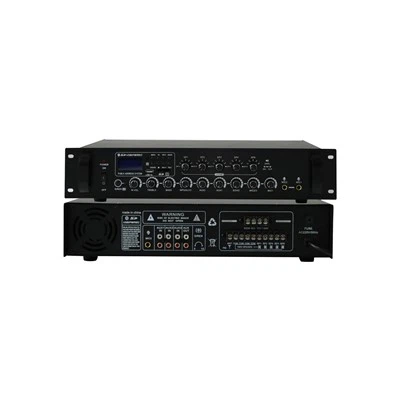
Nel processo di uso quotidiano del computer, incontreremo inevitabilmente vari problemi, tra cui l'altoparlante senza suono è un fastidio comune. Quando sei immerso nella tua musica o video preferita, improvvisamente scopri che l'altoparlante non ha alcun suono, il che influenzerà senza dubbio l'esperienza dell'utente. Quindi, di fronte a questa situazione, come dovremmo risolvere e risolverlo?
Questo articolo ti fornirà una guida completa per la risoluzione dei problemi e la risoluzione dell'altoparlante del computer senza suono.
1. Controllare la connessione hardware: assicurarsi che tutte le connessioni fisiche siano normali
Innanzitutto, dobbiamo iniziare con la connessione hardware più elementare. Molte volte, il problema di nessun suono dall'altoparlante può essere semplicemente dovuto a una connessione scadente o a un'interfaccia danneggiata.
Controlla se la connessione è allentata
Assicurarsi che la spina dell'altoparlante sia inserita correttamente e saldamente nell'interfaccia di uscita audio del computer. Le interfacce comuni includono jack audio da 3,5 mm e interfacce USB. Se si tratta di un altoparlante esterno, è anche necessario verificare se il cavo di alimentazione è collegato e se la connessione tra l'altoparlante e il cavo audio è normale. A volte, solo perché la spina è leggermente allentata, il suono non può essere trasmesso.
Controlla se l'interfaccia è danneggiata
Guarda attentamente l'interfaccia audio per vedere se c'è polvere, detriti o segni di danno. Se c'è polvere, è possibile utilizzare aria compressa o un panno morbido pulito per pulire delicatamente l'interfaccia. Se l'interfaccia è danneggiata, come pin piegati o rotti, potrebbe essere necessario contattare un professionista per la riparazione o la sostituzione.
Prova l'altoparlante
Per determinare se il problema è con l'altoparlante stesso, possiamo collegare l'altoparlante ad altri dispositivi, come telefoni cellulari, lettori MP3, ecc., Per verificare se l'altoparlante funziona correttamente. Se non vi è alcun suono su altri dispositivi, è probabile che l'altoparlante sia difettoso e debba essere riparato o sostituito.
2. Controllare l'impostazione del volume del sistema: assicurarsi che il volume non sia disattivato o rifiutato al minimo
Se non ci sono problemi con la connessione hardware, allora dobbiamo controllare l'impostazione del volume di sistema.
Controlla l'icona del volume della barra delle applicazioni
Fai clic sull'icona del volume nell'angolo in basso a destra della barra delle applicazioni per verificare se il volume è aumentato al massimo e non è disattivato. Se l'icona del volume mostra un segno "X" o "Mute", fare clic sull'icona per riadiare e regolare il volume in modo appropriato.
Controlla il sintetizzatore del volume
A destra - Fai clic sull'icona del volume e seleziona "Apri il sintetizzatore del volume". Qui, possiamo vedere le impostazioni del volume per ogni applicazione. Assicurarsi che nessuno di loro sia disattivato o rifiutato nell'impostazione più bassa. A volte, se il volume di un'applicazione viene disattivato o rifiutato, il suono complessivo non può essere emesso.
Controlla le impostazioni del suono
A destra - fai clic sull'icona del volume e seleziona "suono". Nella finestra "Sound" che si apre, passa alla scheda "Sound". Conferma che lo schema audio di sistema è l'impostazione predefinita e l'impostazione del volume è ragionevole. A volte, lo schema audio del sistema viene modificato o il volume viene ridotto, il che può anche far sì che l'altoparlante tace.
3. Controllare le impostazioni del dispositivo audio: assicurarsi che l'altoparlante sia il dispositivo predefinito e non sia disattivato
Successivamente, dobbiamo controllare le impostazioni del dispositivo audio.
Controlla il dispositivo di riproduzione
A destra - Fai clic sull'icona del volume e seleziona "Dispositivi di riproduzione". Nella scheda "Riproduzione", conferma che il dispositivo altoparlante è selezionato e impostato come dispositivo predefinito. Se il dispositivo non è elencato o sembra essere disabilitato, a destra - Fare clic sul dispositivo e selezionare "Abilita". A volte, per qualche motivo, il dispositivo altoparlante è disabilitato o non è impostato come dispositivo predefinito, con conseguente incapacità di emettere il suono.
Controlla le proprietà audio
Nella finestra "Dispositivi di riproduzione", selezionare il dispositivo altoparlante e fare clic sul pulsante "Proprietà". Dopo aver inserito la finestra Impostazione delle proprietà dell'altoparlante, passare alla scheda "Livello". Controlla se il cursore del volume è nella posizione giusta e l'opzione "muto" non viene verificata. A volte, il cursore del volume viene regolato all'opzione più bassa o viene verificata l'opzione "muto", che farà anche silenzio di chi parla.
4. Aggiorna o reinstalla il driver della scheda audio: assicurarsi che il driver sia normale
Se non ci sono problemi con le impostazioni sopra, potrebbe esserci un problema con il driver della scheda audio.
Aggiorna automaticamente il driver
Apri "Device Manager" (a destra - Fai clic su "questo PC" o "My Computer", seleziona "Gestisci", quindi fai clic su "Dispositivo Manager"). Espandi la sezione "Sound, Video e Game Controller" e trova il dispositivo audio. A destra - Fare clic e selezionare "Aggiorna il software del driver", seguire i prompt e consentire al sistema di cercare e installare automaticamente il driver più recente. A volte, i conducenti obsoleti o danneggiati possono far tacere gli altoparlanti.
Scarica manualmente e installa il driver
Se il sistema non può aggiornare automaticamente il driver, possiamo visitare il sito Web ufficiale del produttore di computer o il sito Web ufficiale del produttore di schede audio. Scarica e installa l'ultimo driver della scheda audio in base al modello di computer e alla versione del sistema operativo. L'installazione manuale del driver può assicurarci di ottenere il driver che si adatta meglio al nostro computer e sistema operativo.
5. Controllare il servizio audio: assicurarsi che il servizio audio Windows sia in esecuzione
A volte, l'altoparlante potrebbe non sembrare perché il servizio audio di Windows non è in esecuzione.
Premere Win+R, immettere "Services.MSC" e premere Invio per aprire la finestra "Servizi". Trova il servizio "Windows Audio" nell'elenco dei servizi, a destra - Fai clic su di esso e controlla se il suo stato è "in esecuzione". Se non è in esecuzione, selezionare "Avvia"; Se è già stato avviato, puoi provare a correggere - Fare clic su "Stop" e quindi "Avvia" per riavviare il servizio.
6. Controlla le impostazioni del software del terzo -: assicurarsi che il software di sicurezza non blocchi l'output audio
Infine, dobbiamo anche controllare le impostazioni di un terzo software di partito -.
Alcuni software di sicurezza, come i firewall, il software antivirus, ecc., Possono bloccare l'output audio. Dobbiamo controllare le impostazioni di questi software di sicurezza per assicurarci che consentano l'output audio. Se necessario, è possibile disabilitare temporaneamente il software di sicurezza per verificare se questa è la causa del problema.
Se il computer ha installato terzo - Software di gestione audio delle parti, come Realtek HD Audio Manager, ecc., Dobbiamo anche aprire il software per verificare se la configurazione, il volume e altre impostazioni dell'altoparlante sono corrette. Assicurati che l'altoparlante non sia disattivato e che il volume sia impostato ragionevolmente.
Attraverso l'indagine completa e la soluzione dei sei passaggi precedenti, credo che la maggior parte degli altoparlanti del computer non sia risolto correttamente. Se il problema esiste ancora, potrebbe essere necessario prendere in considerazione una riparazione hardware di profondità - di chiedere aiuto ai professionisti.
Spero che questo articolo possa fornire riferimento e aiuto utili a tutti.